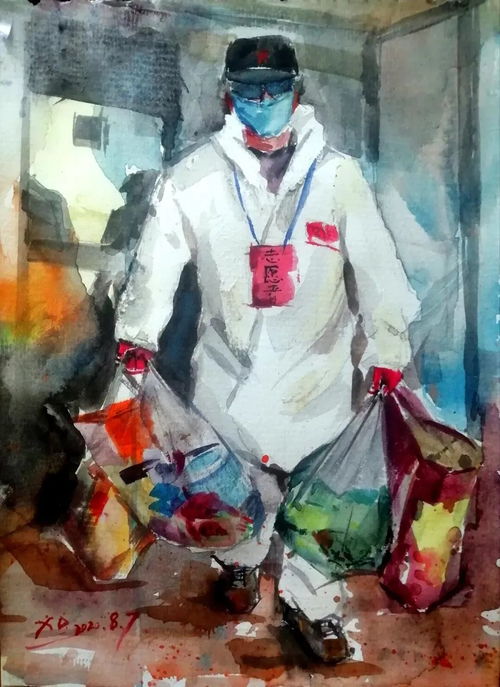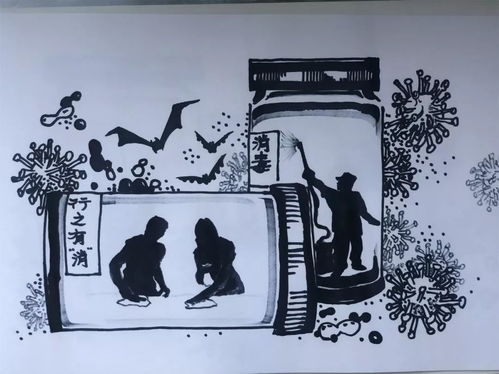
在抗擊新冠疫情的嚴峻斗爭中,河北省邢臺市的文藝工作者們以筆為槍、以歌為號,創作出一批飽含深情、鼓舞士氣的優秀文藝作品,為全民抗疫注入了強大的精神力量。其中,畫家韓秀強的鋼筆畫系列與原創歌曲MV《天使勇士》尤為突出,成為這場人民戰爭中動人的藝術篇章。
一、 鐵畫銀鉤,定格英雄身影:韓秀強的鋼筆畫
畫家韓秀強先生以細膩而有力的鋼筆畫,將鏡頭對準了抗疫一線的平凡英雄。在他的筆下,沒有宏大的場景渲染,卻有著直抵人心的細節力量。
一組名為《守護》的作品,刻畫了寒風中社區工作者堅守崗位,為居民測量體溫、配送物資的身影。線條堅韌而清晰,人物的專注與疲憊透過紙背,傳遞出基層工作者“守土有責、守土盡責”的擔當。另一幅《印痕》,則聚焦于醫護人員摘下口罩后臉上深深的勒痕,那縱橫交錯的線條,既是辛勞的見證,更是奉獻的勛章。韓秀強用黑白兩色、純粹的線條語言,剝離了繁雜的色彩,凸顯出疫情下人性的本真與崇高,讓觀者肅然起敬。這些作品不僅是對瞬間的記錄,更是對一種時代精神的提煉與禮贊。
二、 聲動人心,禮贊逆行勇士:原創歌曲MV《天使勇士》
與靜態的繪畫相呼應,動態的音樂影像同樣激蕩人心。由邢臺本地音樂人集體創作并制作的原創歌曲MV《天使勇士》,自發布以來便引發了廣泛共鳴。
歌曲旋律激昂中帶著深情,歌詞質樸而充滿力量:“看不清你的臉,卻記住了你的眼;你說這是職責,卻忘了自己也在危險之間……”它唱出了對廣大醫護工作者、解放軍指戰員、公安干警以及所有逆行者的崇高敬意。MV畫面巧妙融合了邢臺本地抗疫的真實場景與藝術化的表達:空曠卻有序的街道、燈火通明的疾控中心、風雪中執勤的民警、志愿者忙碌的背影,與演唱者真摯的情感交織在一起。這部作品不僅是一部音樂視頻,更是一份凝聚了城市記憶與情感的共同宣言,讓“天使勇士”的形象深入人心,極大地鼓舞了全市人民團結一心、共克時艱的士氣。
三、 文藝創作:特殊戰場上的“精神補給”
韓秀強的鋼筆畫與《天使勇士》MV,是邢臺市抗疫文藝創作蓬勃景象的一個縮影。在市委宣傳部的引導和組織下,全市廣大文藝工作者積極響應,迅速投身創作。書法、繪畫、詩歌、曲藝、短視頻等多種藝術形式百花齊放,通過網絡、新媒體等平臺廣泛傳播。
這些作品根植于邢臺這片熱土上的抗疫實踐,服務于疫情防控這個大局。它們發揮著不可替代的作用:
- 記錄與見證:忠實記錄了這段特殊歷史時期的社會風貌與人民狀態。
- 鼓舞與激勵:以藝術的形式頌揚英雄、凝聚共識,堅定了人們戰勝疫情的信心。
- 撫慰與疏導:舒緩了公眾的焦慮情緒,傳遞了溫暖、希望與正能量。
- 凝聚與認同:增強了城市的文化認同感與集體榮譽感,構筑了堅固的“心理防線”。
從韓秀強筆下一絲不茍的線條,到《天使勇士》中鏗鏘有力的旋律,邢臺市的文藝工作者們用自己擅長的方式,投身于這場沒有硝煙的戰爭。他們的創作,是藝術工作者社會責任感的生動體現,也是“以人民為中心”創作導向的扎實實踐。這些優秀的文藝作品,如同黑夜中的星光與烽火,照亮了抗疫之路,溫暖了人心,匯聚成邢臺人民眾志成城、抗擊疫情的磅礴精神力量,在時代的畫卷上留下了濃墨重彩的一筆。